Langkah 1: Aktivasi Akun SSO
Akun SSO merupakan skema autentikasi yang memungkinkan pengguna untuk masuk dengan satu ID (username) ke salah satu dari beberapa sistem perangkat lunak yang terkait. Bagaimana cara aktivasi akun SSO?
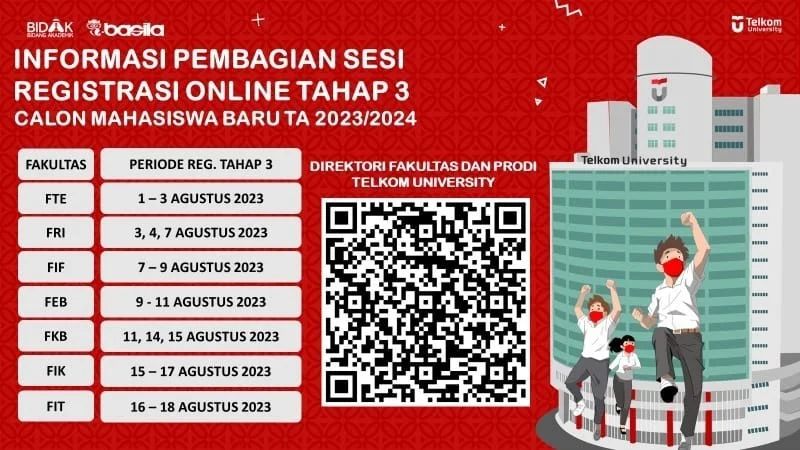
- Aktivasi akun SSO dapat dilakukan setelah mahasiswa baru melakukan cetak Berita Acara (BA) pada proses Registrasi Tahap 3 di https://igracias.telkomuniversity.ac.id/admission/. Jadwal Registrasi Tahap 3 terlampir.
- Kemudian silakan akses web untuk aktivasi SSO di https://igracias.telkomuniversity.ac.id
- Pilih SSO ACTIVATION
- Pilih NEW STUDENT SSO ACTIVATION
- Masukkan Nomor Peserta dan Tanggal Lahir sesuai dengan yang ada pada Berita Acara (Registrasi Tahap 3)
- Masukkan username dengan memperhatikan beberapa kriteria berikut: harus 6-20 karakter tanpa angka, dalam huruf kecil, belum pernah digunakan oleh user lain sebelumnya (unique/unik), dan formal karena username akan digunakan di kegiatan perkuliahan
- Masukkan password dengan memperhatikan beberapa kriteria berikut: panjangnya minimal 6 karakter dan maksimal 12 karakter, mengandung huruf besar dan kecil, mengandung minimal 1 angka, mengandung minimal 1 karakter spesial (!, @, $, *, {, }, .), dan tidak boleh mengandung username
Info lebih lengkap dapat dilihat pada video Panduan Aktivasi SSO Mahasiswa Baru
Langkah 2: iGracias, Tel-U Satu, dan My TelU Mobile
iGracias merupakan aplikasi terintegrasi untuk memberikan layanan akademik dan non-akademik untuk civitas academica Telkom University. Apa yang perlu dilakukan di iGracias?
- Login ke https://igracias.telkomuniversity.ac.id sebagai mahasiswa (pilih Login >> MAHASISWA)
- Masukkan akun SSO
- Lengkapi dan pastikan data Anda sudah sesuai di menu Edit Profil. Perhatikan beberapa field yang wajib diisi, seperti Nama Lengkap, Tempat Lahir, Tanggal Lahir, Kewarganegaraan, NIK, NISN, Kartu Tanda Penduduk, Transkip Nilai, Nama Ibu, dan No. HP (apabila sedang dibuka aksesnya)
- Aktivasi Multi-Factor Authentication (MFA) maksimal 7 hari setelah aktivasi SSO mengikuti Panduan 1 atau Panduan 2
- Dilarang menghapus aplikasi authenticator karena kode token terbaru akan selalu diminta setiap akan login
Tel-U Satu merupakan aplikasi portal untuk civitas academica Telkom University dengan fungsi dan kebutuhan sesuai dengan posisi kerja setiap pengguna. Bagaimana cara mengakses Tel-U Satu?
- Akses https://satu.telkomuniversity.ac.id/
- Login menggunakan akun SSO
- Beberapa aplikasi dapat kamu akses melalui bagian Aplikasi di halaman Beranda
My TelU Mobile merupakan sebuah touch-point app untuk civitas academica Telkom University yang mengusung konsep super app yang di dalamnya banyak aplikasi menarik. Seperti fitur presensi, checkin, lihat nilai, hingga sosial media mikro. Bagaimana cara mengakses aplikasi My TelU Mobile?
- Melalui Google Play atau Apple App Store, cari dan instal aplikasi My TelU Mobile
- Buka dan login ke aplikasi My TelU Mobile menggunakan akun SSO dengan username huruf kecil seluruhnya
Langkah 3: Microsoft
Layanan Microsoft dibagi menjadi dua bagian, yaitu Microsoft 365 dan Microsoft Azure.
Microsoft 365 merupakan rangkaian produk perangkat lunak produktivitas, kolaborasi, dan layanan berbasis cloud yang dimiliki oleh Microsoft. Bagaimana cara mengakses Microsoft 365?
- Akses https://office.com/ dan pilih Sign in
- Masukkan username + @student.telkomuniversity.ac.id (contoh: doraemon@student.telkomuniversity.ac.id) dan password SSO
- Aktivasi MFA maksimal 7 hari setelah aktivasi SSO mengikuti Panduan Aktivasi MFA Microsoft 365
Microsoft Azure merupakan rangkaian produk untuk mendukung pendidikan, pengajaran, dan penelitian yang dimiliki oleh Microsoft. Bagaimana cara mengakses Microsoft Azure?
- Akses Portal Azure for Students, pilih Start free, kemudian ikuti instruksi yang muncul di layar
- Jika proses verifikasi berhasil, maka Anda akan otomatis diarahkan ke halaman Azure Education Dashboard dan bisa mulai menggunakan layanan Azure dengan credit sebesar $100 atau selama 365 hari (mana yang tercapai lebih dulu) secara gratis
Langkah 4: CeLOE LMS
CeLOE Learning Management System (LMS) merupakan platform pembelajaran daring (online learning) bagi program studi reguler dan program studi pendidikan jarak jauh (PJJ) di Telkom University. Bagaimana cara mengakses CeLOE LMS?
- Akses https://lms.telkomuniversity.ac.id/, pilih Log in, kemudian pilih Connect with Office365
- Login menggunakan username + @student.telkomuniversity.ac.id (contoh: doraemon@student.telkomuniversity.ac.id) dan password SSO
Apabila ada kendala terkait LMS (CeLOE), silakan hubungi Help Desk LMS (CeLOE)
Self Enroll dan Sinkronisasi Mata Kuliah
Catatan: Proses self enroll dan sinkronisasi mata kuliah bisa dilakukan jika proses preload mata kuliah telah selesai dilakukan oleh LAA Fakultas. Silakan hubungi LAA Fakultas untuk informasi lebih lanjut.
Langkah 5: TelU-Connect dan TUNE
TelU-Connect merupakan service set identifier (SSID) wireless yang digunakan oleh seluruh civitas academica Telkom University untuk mengakses internet menggunakan sistem autentikasi yang simple, easy, secure, dan memiliki fitur yang menjamin koneksi tetap stabil meskipun berpindah-pindah tempat (seamless). TelU-Connect tersedia di beberapa area kampus Telkom University sebagai berikut:
- Gedung Panambulai
- Gedung Kultubai Utara
- Gedung Kultubai Selatan
- Gedung Pelampong
- Gedung Panehan
- Gedung Damar
- Gedung Bangkit
- Gedung Information Centre
- Gedung Marore
- Bandung Techno Park (BTP)
- Masjid Syamsul Ulum (MSU)
- Telkom University Landmark Tower (TULT)
Bagaiamana cara untuk terhubung ke jaringan TelU-Connect?
- Di area kampus Telkom University, pilih SSID TelU-Connect atau TelU-Connect 2G
- Masukkan akun SSO Anda pada field yang tersedia
- Klik Connect
Telkom University Network Engine (TUNE) merupakan layanan yang digunakan bagi seluruh civitas academica dan tamu Telkom University agar dapat mengakses Internet. TUNE menggunakan teknologi captive portal. Captive portal merupakan suatu teknik autentikasi dan pengamanan data yang lewat dari jaringan internal ke jaringan eksternal. Pengguna diharuskan terlebih dahulu login ke halaman https://tune.telkomuniversity.ac.id, sebelum dapat mengakses Internet. TUNE memiliki berbagai peran diantaranya sebagai user management, di mana pengguna dikelompokkan berdasarkan grup dan bandwidth management. Setiap grup pengguna memiliki kapasitas bandwidth yang berbeda.
Bagaimana cara untuk terhubung ke jaringan WiFi TUNE?
- Di area kampus Telkom University, pilih SSID TelkomUniversity
- Apabila halaman log in TUNE tidak muncul secara otomatis, silakan akses halaman secara manual
- Log in menggunakan username dan password SSO untuk terhubung ke jaringan TUNE
Frequently Asked Questions
Silakan cetak Berita Acara terlebih dahulu melalui iGracias Admisi di menu PMB >> Registrasi tahap 3.
Panduan lengkap penggantian password SSO dapat dilihat melalui halaman Bagaimana Cara Melakukan Ubah Password Akun SSO?
Cara login iGracias sebagai mahasiswa dapat dilihat lebih lengkap melalui halaman Panduan Login iGracias
Cara login iGracias menggunakan Token App Auth dapat dilihat melalui halaman Panduan Login iGracias menggunakan Token App Auth
Cara mengatasi "[LDAP] USERNAME AND PASSWORD NOT CORRECT OR NOT MATCH!" saat login iGracias dapat dilihat melalui halaman Gagal Login iGracias dengan Notifikasi "[LDAP] USERNAME AND PASSWORD NOT CORRECT OR NOT MATCH!"
Pastikan format fail sudah sesuai, fail sudah di-compress ke ukuran yang paling kecil, kemudian coba kembali untuk unggah fail satu per satu
Cara sign in ke layanan Microsoft 365 dapat dilihat lebih lengkap melalui halaman Panduan Sign In Microsoft 365
Cara mengatasi "This username may be incorrect. Make sure you typed it correctly. Otherwise, contact your admin." saat sign in ke Microsoft 365 dapat dilihat melalui halaman Gagal Sign In Microsoft 365: "This username may be incorrect. Make sure you typed it correctly. Otherwise, contact your admin."
Cara akses layanan Microsoft Azure dan berbagai info penting lain terkait Microsoft Azure dapat dilihat melalui halaman Informasi Layanan Microsoft Azure Telkom University
Cara lengkap untuk terhubung ke jaringan WiFi TelU-Connect dapat dilihat melalui halaman Panduan Connect Jaringan WiFi TelU-Connect
Cara lengkap untuk terhubung ke jaringan WiFi TUNE dapat dilihat melalui halaman Bagaimana Cara Menggunakan Layanan TUNE di Lingkungan Telkom University?